
هارد اکسترنال یکی از پرطرفدارترین ابزارها برای ذخیرهسازی و جابجایی اطلاعات است. بسیاری از افراد اسناد کاری، عکسها، فیلمها و حتی نسخههای پشتیبان سیستم خود را روی این هاردها نگهداری میکنند. اما یکی از مشکلاتی که میتواند به شدت استرسزا باشد، شناسایی نشدن هارد اکسترنال در ویندوز ۱۰ و ۱۱ است.
تصور کنید هارد خود را به لپتاپ یا کامپیوتر وصل میکنید، چراغ آن روشن میشود اما در «This PC» خبری از آن نیست! یا حتی بدتر، ویندوز هیچ واکنشی نشان نمیدهد. این شرایط برای هر کاربری ناخوشایند است و اولین سوالی که به ذهن میرسد این است: علت شناسایی نشدن هارد اکسترنال چیست و چگونه میتوان آن را رفع کرد؟
در این مقاله از تیم «تاپ ریکاوری»، قصد داریم بهصورت کامل بررسی کنیم:
- دلایل مختلفی که ممکن است باعث مشکل شناسایی نشدن هارد اکسترنال شوند.
- راهکارهای عملی برای رفع مشکل شناسایی نشدن هارد اکسترنال در ویندوز ۱۰ و ۱۱.
- معرفی نرمافزارهای کاربردی برای شناسایی و مدیریت هارد اکسترنال.
- و در نهایت بررسی مورد خاص عدم شناسایی هارد اکسترنال WD My Passport که بین کاربران ایرانی بسیار رایج است.
پس اگر شما هم با این مشکل روبهرو شدهاید یا میخواهید از بروز آن در آینده پیشگیری کنید، تا پایان همراه ما باشید.
در صورت مواجه شدن با عدم شناسایی هارد اکسترنال اولین تست ساده گوش دادن به صدای هارد اکسترنال است که آیا صدای غیر عادی دارد یا خیر و دوم اینکه از سالم بودن کابل هارد اطمینان حاصل کنید. در صورت صدا دادن هارد دیسک مثل تق تق کردن هر بار اتصال هارد اکسترنال به سیستم یا لپ تاپ مشکل بدتر خواهد کرد.
علت شناسایی نشدن هارد اکسترنال در ویندوز ۱۰ و ۱۱
مشکل شناسایی نشدن هارد اکسترنال میتواند به عوامل مختلفی مرتبط باشد. در این بخش به بررسی رایجترین دلایل و علتهای شناسایی نشدن هارد اکسترنال میپردازیم:
۱. مشکلات سختافزاری
- کابل USB معیوب: کابل هارد ممکن است آسیب دیده یا کیفیت پایینی داشته باشد.
- پورت USB خراب: گاهی یک پورت خاص مشکل دارد اما در پورت دیگر هارد بهخوبی کار میکند.
- خود هارد: گاهی اوقات مشکل از برد یا قطعات داخلی هارد است.
۲. ایرادات نرمافزاری
- درایور ناقص یا قدیمی: ویندوز ۱۰ و ۱۱ ممکن است درایور مناسب برای هارد را نصب نکرده باشند.
- اختلالات ویندوز: برخی آپدیتهای ناقص یا باگهای سیستم عامل باعث عدم شناسایی هارد میشوند.
۳. پارتیشنبندی یا فرمت اشتباه
- هاردی که به فرمت RAW یا غیرقابل شناسایی تبدیل شده باشد، در «This PC» نمایش داده نمیشود.
- در این حالت معمولاً تنها در بخش Disk Management ظاهر میشود.
۴. آلودگی به ویروسها
- بدافزارها میتوانند دسترسی ویندوز به هارد را محدود کنند.
- در برخی موارد حتی باعث مخفی شدن پارتیشنها میشوند.
۵. خرابی فیزیکی
- ضربه خوردن یا نوسان برق میتواند به هارد آسیب جدی وارد کند.
- در این شرایط هارد ممکن است چراغ داشته باشد اما توسط سیستم شناسایی نشود.
روشهای دقیق برای رفع مشکل شناسایی نشدن هارد اکسترنال
۱. بررسی کابل و پورت USB
خیلی وقتها مشکل خیلی سادهتر از چیزی هست که فکر میکنیم.
- تعویض کابل:
- کابل هارد اکسترنال رو باز کنید و یک کابل جدید و سالم امتحان کنید.
- بهویژه هاردهای WD My Passport و Seagate که کابل اختصاصی دارند، اگر کابلشون شل یا خراب بشه، سیستم اصلاً اونها رو نمیشناسه.
- تغییر پورت:
- هارد رو از پورت جلوی کیس جدا کنید و به پورتهای پشت کیس وصل کنید (چون مستقیم به مادربرد وصل هستند و پایداری بیشتری دارند).
- روی لپتاپ هم پورتهای مختلف (USB 2.0 و USB 3.0) رو تست کنید.
- امتحان روی سیستم دیگر:
- اگر هیچکدام جواب نداد، هارد رو روی یک لپتاپ یا کامپیوتر دیگر وصل کنید.
- اگر آنجا درست شناسایی شد، مشکل از ویندوز یا درایور سیستم خودتان است، نه از هارد.
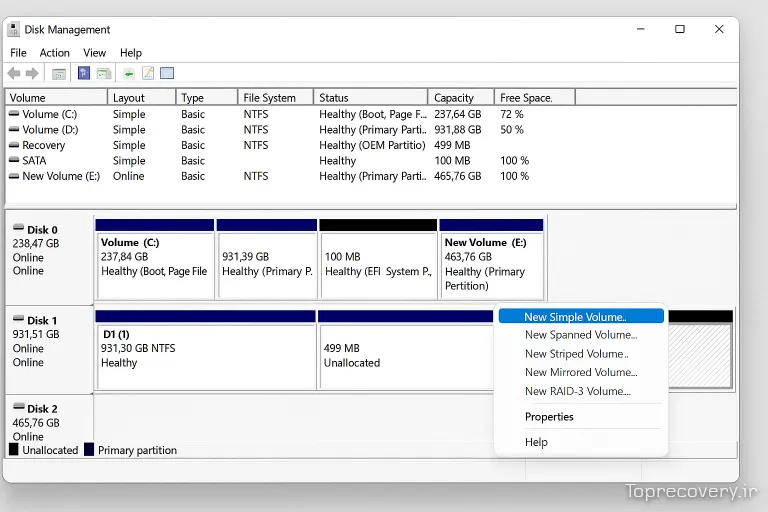
۲. استفاده از Disk Management برای نمایش هارد
گاهی ویندوز هارد رو شناسایی میکنه اما بهش نام درایو (Drive Letter) نمیده، به همین دلیل داخل «This PC» نمایش داده نمیشه.
مراحل کار:
- کلیدهای Windows + X رو فشار بدید.
- از منو گزینه Disk Management رو انتخاب کنید.
- توی لیست دیسکها به دنبال هارد اکسترنال بگردید.
- اگر هارد رو دیدید ولی کنارش نوشته بود Unallocated (بدون تخصیص):
- روی اون بخش راستکلیک کنید → گزینه New Simple Volume → مراحل رو تا آخر بزنید تا فرمت بشه و قابل استفاده بشه. (⚠️ دقت کنید: این کار همه اطلاعات رو پاک میکنه. پس قبلش اگر اطلاعات مهم دارید، باید ریکاوری کنید.)
- اگر هارد وجود داشت ولی هیچ حرف درایو (مثل E یا F) نداشت:
- روی اون راستکلیک کنید → گزینه Change Drive Letter and Paths → دکمه Add → یک حرف انتخاب کنید → OK.
- بعد از این کار، هارد در My Computer نمایش داده میشه.
- اگر هارد رو دیدید ولی کنارش نوشته بود Unallocated (بدون تخصیص):
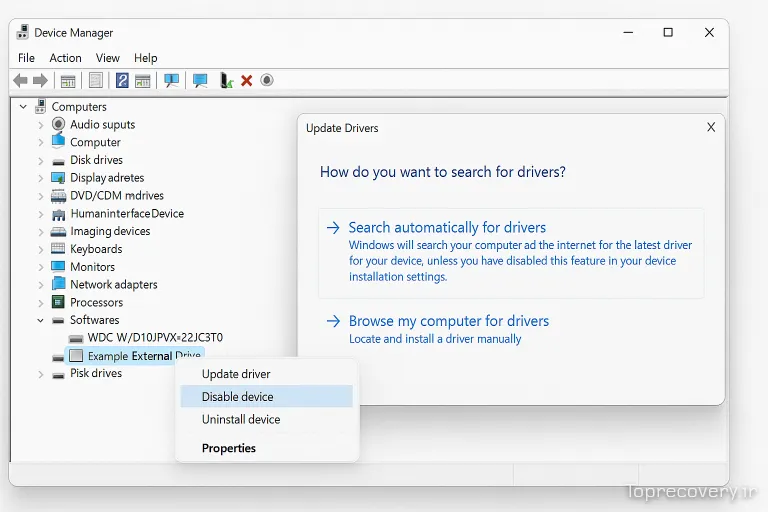
۳. نصب یا آپدیت درایور از Device Manager
یکی از دلایل رایج شناسایی نشدن هارد، خراب بودن یا نصب نبودن درایور هست.
مراحل کار:
- کلیدهای Windows + X رو فشار بدید.
- گزینه Device Manager رو انتخاب کنید.
- بخش Disk Drives رو باز کنید.
- اگر اسم هارد شما هست، روی اون راستکلیک کنید.
- برای آپدیت: گزینه Update driver → سپس Search automatically for drivers.
- برای نصب مجدد: گزینه Uninstall device → بعد از اتمام، سیستم رو ریاستارت کنید → ویندوز خودش دوباره درایور رو نصب میکنه.
- اگر اسم هارد شما هست، روی اون راستکلیک کنید.
- اگر هارد اصلاً توی لیست Disk Drives نیست ولی در بخش Universal Serial Bus controllers یک گزینه Unknown Device یا علامت زرد میبینید:
- روی اون راستکلیک کنید → Update driver.
۴. اسکن سیستم برای ویروس یا بدافزار
بعضی ویروسها پارتیشن هارد رو مخفی میکنن یا دسترسی ویندوز رو محدود میکنن.
- یک آنتیویروس معتبر (مثل Kaspersky یا ESET) نصب کنید.
- کل سیستم رو Full Scan کنید.
- بعد از پاکسازی، سیستم رو ریاستارت کنید و دوباره هارد رو وصل کنید.
۵. بررسی سلامت هارد با نرمافزار
اگر هارد باز هم شناسایی نشد:
- نرمافزارهایی مثل EaseUS Partition Master یا MiniTool Partition Wizard رو نصب کنید.
- این برنامهها اغلب هارد رو شناسایی میکنن حتی وقتی ویندوز اون رو داخل My Computer نشون نمیده.
- از این طریق میتونید بررسی کنید که آیا هارد نیاز به پارتیشنبندی یا تعمیر نرمافزاری داره.
- دانلود برنامه minitool partition wizard
۶. تست روی سیستم دیگر (برای اطمینان از خرابی یا سلامت هارد)
- اگر هارد رو روی چند کامپیوتر مختلف امتحان کردید و هیچجا شناسایی نشد، به احتمال زیاد مشکل سختافزاری هست.
- نشانههای خرابی سختافزاری:
- هارد روشن میشه اما صداهای غیرعادی مثل «تق تق» یا «وزوز» داره.
- چراغ هارد چشمک میزنه ولی در هیچ سیستمی شناسایی نمیشه.
- در این شرایط نباید زیاد به هارد فشار بیارید چون احتمال از دست رفتن کامل اطلاعات وجود داره. بهترین کار مراجعه به مراکز تخصصی بازیابی اطلاعات هست.
رفع مشکل با نصب یا آپدیت درایور (Device Manager)
اگر هارد اکسترنال شما روشن میشود اما در «This PC» یا حتی Disk Management ظاهر نمیشود، به احتمال زیاد مشکل از درایور (Driver) است. برای رفع این مشکل مراحل زیر را انجام دهید:
مراحل قدم به قدم:
- کلیدهای Windows + X را فشار دهید.
- روی گزینه Device Manager کلیک کنید.
- در پنجره باز شده به بخش Disk Drives بروید.
- اگر نام هارد شما نمایش داده میشود، روی آن راستکلیک کنید.
- گزینه Update driver را بزنید → سپس Search automatically for drivers را انتخاب کنید تا ویندوز بهطور خودکار جدیدترین درایور را نصب کند.
- اگر مشکل رفع نشد، دوباره راستکلیک کنید و Uninstall device را انتخاب کنید. بعد از این کار سیستم را ریاستارت کنید. ویندوز به صورت خودکار دوباره درایور را نصب میکند.
- اگر نام هارد شما نمایش داده میشود، روی آن راستکلیک کنید.
- اگر هارد در لیست نبود ولی در بخش Universal Serial Bus controllers یک گزینه Unknown Device یا با علامت زرد دیدید:
- روی آن راستکلیک کنید → Update driver را انتخاب کنید.
رفع مشکل با نرمافزارهای شناسایی و مدیریت هارد اکسترنال
اگر با مراحل قبلی (کابل، Disk Management و Device Manager) مشکل برطرف نشد، میتوانید از نرمافزارهای تخصصی استفاده کنید. این برنامهها معمولاً هارد را شناسایی میکنند حتی وقتی ویندوز قادر به نمایش آن نیست.
بهترین نرمافزارهای پیشنهادی:
- EaseUS Partition Master
- قابلیت شناسایی و مدیریت پارتیشنها
- تعمیر پارتیشنهای RAW بدون فرمت کردن
- امکان بازیابی دادهها قبل از فرمت
- MiniTool Partition Wizard
- رفع خطای Unallocated و RAW
- اختصاص Drive Letter به هارد
- بررسی سلامت سکتورهای هارد
- WD Drive Utilities (ویژه هاردهای WD My Passport)
- تست سلامت هارد اکسترنال WD
- تعمیر مشکلات نرمافزاری اختصاصی
- ریست کردن تنظیمات هارد WD
- AOMEI Partition Assistant
- امکان ایجاد یا حذف پارتیشنها
- رفع مشکل عدم نمایش هارد در «This PC»
- قابلیت انتقال داده به هارد دیگر در صورت خرابی
مشکل عدم شناسایی هارد اکسترنال WD My Passport
یکی از پرتکرارترین مواردی که کاربران گزارش میدهند، شناسایی نشدن هارد اکسترنال WD My Passport است. این مدل به دلیل محبوبیت بالا، بیشترین استفاده را در ایران دارد اما گاهی دچار خطاهایی میشود که ویندوز آن را نمیشناسد.
دلایل رایج این مشکل
- کابل اختصاصی خراب شده (کابل این مدل خاص و حساس است).
- درایور اختصاصی WD نصب نشده یا بهروز نیست.
- خطای نرمافزاری در پارتیشنها (هارد به صورت RAW نمایش داده میشود).
- خرابی سختافزاری برد یا هد هارد بر اثر ضربه یا نوسان برق.
راهکارهای رفع مشکل WD My Passport
- کابل اصلی را تعویض کنید و مطمئن شوید از کابل اورجینال استفاده میکنید.
- نرمافزار WD Drive Utilities یا WD Discovery را از سایت رسمی Western Digital دانلود و نصب کنید.
- وارد Disk Management شوید و بررسی کنید که آیا هارد به صورت RAW یا Unallocated نشان داده میشود. در این صورت قبل از فرمت، باید ریکاوری انجام دهید.
- اگر هارد اصلاً شناسایی نشد (حتی در Device Manager)، احتمال خرابی سختافزاری بالاست و باید به مرکز بازیابی اطلاعات مراجعه کنید.
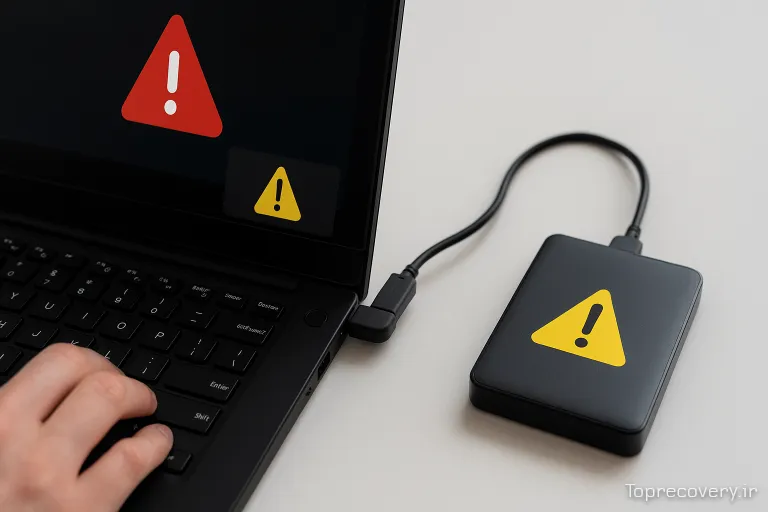
چه زمانی باید به مراکز بازیابی اطلاعات مراجعه کنیم؟
گاهی اوقات با وجود تمام روشهای نرمافزاری و بررسیهای اولیه، باز هم هارد اکسترنال شناسایی نمیشود. در این شرایط احتمالاً مشکل سختافزاری است و نیاز به بررسی تخصصی دارد.
نشانههایی که باید جدی بگیرید:
- صدای غیرعادی هارد (تقتق هارد ، کلیک یا وزوز) از داخل هارد شنیده میشود.
- چراغ هارد روشن است اما در هیچ سیستمی (حتی در Device Manager یا Disk Management) شناسایی نمیشود.
- هارد بعد از اتصال باعث هنگ کردن یا کند شدن شدید سیستم میشود.
- ویندوز پیام خطاهایی مثل USB Device Not Recognized نمایش میدهد.
- اتصال و قطع شدن مداوم هارد هنگام وصل بودن به سیستم.
چرا مراجعه به مرکز تخصصی مهم است؟
- دستکاری بیشتر هارد در حالت خرابی سختافزاری میتواند باعث از بین رفتن کامل اطلاعات شود و همچنین شانس تعمیر هارد اکسترنال را به شدت پایین بیاورد.
- مراکز تخصصی بازیابی اطلاعات ابزارهای حرفهای (مثل PC-3000) دارند که امکان ریکاوری امن اطلاعات را فراهم میکند.
- اگر اطلاعات در الویت اصلی شماست از خدمات ریکاوری هارد اکسترنال ، شرکت تاپ ریکاوری استفاده کنید و بدون نگرانی به اطلاعات خود مجددا دست پیدا کنید.
بهترین راهکار برای جلوگیری از بروز مشکل شناسایی نشدن هارد اکسترنال
هارد اکسترنال ابزاری حیاتی برای ذخیره و جابجایی اطلاعات است، اما گاهی اوقات به دلایل نرمافزاری یا سختافزاری در ویندوز شناسایی نمیشود. همانطور که دیدیم:
- ابتدا باید کابل و پورتها بررسی شوند.
- سپس با Disk Management و Device Manager مشکل را ریشهیابی کنیم.
- در صورت نیاز از نرمافزارهای مدیریت پارتیشن برای رفع خطاها کمک بگیریم.
- اگر هارد WD My Passport دارید، استفاده از نرمافزار اختصاصی WD میتواند مشکل را حل کند.
- در نهایت اگر هارد صداهای غیرعادی دارد یا هیچ سیستمی آن را شناسایی نمیکند، بهترین گزینه مراجعه به مراکز بازیابی اطلاعات تخصصی است.
پیشگیری همیشه بهتر از درمان است؛ بنابراین پیشنهاد میشود:
- همیشه از کابل و پورت سالم استفاده کنید.
- هارد را از ضربه، نوسان برق و داغ شدن بیش از حد محافظت کنید.
- بهطور منظم از اطلاعات مهم خود بکآپ بگیرید.
سئوالات متداول :
معمولاً به دلیل کابل خراب، پورت معیوب، درایور قدیمی یا پارتیشنبندی اشتباه این اتفاق میافتد.
باید وارد Disk Management شوید و بررسی کنید که آیا هارد Drive Letter دارد یا خیر. در صورت نداشتن، یک حرف درایو اضافه کنید.
بله، وقتی هارد به فرمت RAW تغییر کند، ویندوز آن را شناسایی نمیکند. در این حالت باید قبل از فرمت، اطلاعات ریکاوری شوند.
ابتدا کابل اصلی را تست کنید، سپس نرمافزار اختصاصی WD Drive Utilities را نصب کنید. اگر باز هم مشکل ادامه داشت، احتمال خرابی سختافزاری وجود دارد.
بله، نرمافزارهایی مانند EaseUS Partition Master و MiniTool Partition Wizard میتوانند در بیشتر مواقع هارد را شناسایی و مشکل را برطرف کنند.
این موضوع نشانهای از مشکل سختافزاری است. در این حالت باید هارد را به مراکز تعمیر و بازیابی اطلاعات ببرید.
بله، برخی ویروسها باعث مخفی شدن پارتیشنها میشوند. بهتر است سیستم را با یک آنتیویروس معتبر Full Scan کنید.
وقتی هارد صدای غیرعادی دارد، در هیچ سیستمی شناسایی نمیشود یا اتصال آن باعث هنگ کردن سیستم میشود، باید حتماً به مراکز تخصصی مراجعه کنید.