
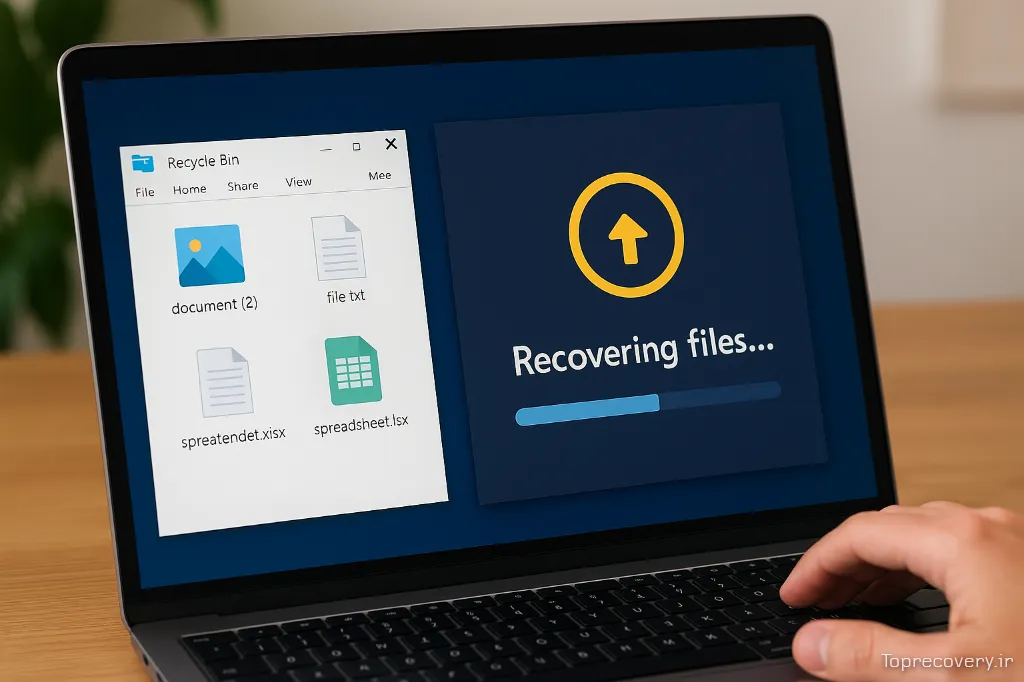
در دنیای امروز که تقریباً همه کارهای شخصی و حرفهای ما به کامپیوتر وابسته است، حذف شدن فایلها میتواند یکی از استرسزاترین اتفاقها باشد. تصور کنید یک پروژه دانشگاهی یا کاری که ماهها برای آن زحمت کشیدهاید، تنها با یک کلیک اشتباه از بین برود. حتی گاهی مشکل فقط به یک خطای کاربر محدود نمیشود؛ ویروسها، خرابی نرمافزاری یا مشکلات سختافزاری نیز میتوانند باعث پاک شدن ناگهانی اطلاعات شوند.
اینجاست که بازیابی فایلهای حذفشده اهمیت پیدا میکند. خوشبختانه ویندوز ۱۰ و ۱۱ ابزارها و امکانات مختلفی برای بازیابی اطلاعات در اختیار کاربران قرار دادهاند. علاوه بر این، نرمافزارهای جانبی و مراکز تخصصی مثل تاپ ریکاوری میتوانند آخرین امید شما برای بازگرداندن اطلاعات حیاتی باشند.
در این مقاله قصد داریم بهصورت گامبهگام روشهای مختلف بازیابی فایلهای حذفشده در ویندوز ۱۰ و ۱۱ را بررسی کنیم؛ از سادهترین روشها مثل Recycle Bin گرفته تا راهکارهای حرفهایتر.
دلایل اصلی حذف شدن فایلها در ویندوز ۱۰ و ۱۱
قبل از اینکه سراغ روشهای ریکاوری برویم، باید بدانیم چرا فایلها حذف میشوند. شناخت دلایل به ما کمک میکند هم بازیابی بهتری انجام دهیم و هم در آینده از بروز مجدد این مشکلات جلوگیری کنیم:
- اشتباه کاربر: رایجترین دلیل، حذف تصادفی فایلها توسط خود کاربر است. مخصوصاً وقتی چندین فایل همزمان انتخاب و پاک میشوند.
- خالی کردن Recycle Bin: بسیاری از کاربران برای آزادسازی فضای دیسک، سطل بازیافت را خالی میکنند و بعد متوجه میشوند فایل مهمی بین آنها بوده است.
- ویروسها و بدافزارها: بعضی بدافزارها بهطور مستقیم فایلها را حذف میکنند یا آنها را مخفی میسازند.
- خطای نرمافزاری: کرش کردن نرمافزار یا سیستمعامل گاهی باعث از بین رفتن فایلها میشود.
- خرابی سختافزاری: مشکلاتی مثل بدسکتور روی هارد یا قطعی ناگهانی برق نیز میتواند دادهها را نابود کند.
شناخت این دلایل اولین قدم برای انتخاب بهترین روش ریکاوری است.
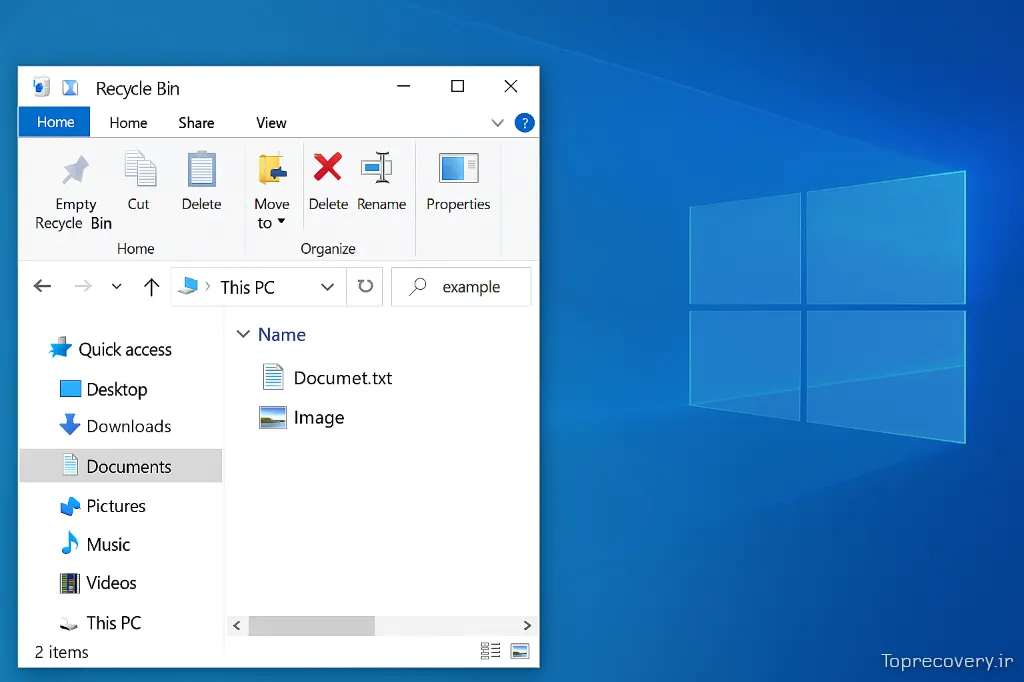
روشهای ابتدایی: بررسی Recycle Bin و استفاده از Search/History
بسیاری از کاربران پیش از آنکه به سراغ نرمافزارهای پیچیده بروند، میتوانند با روشهای ساده فایلهای حذفشده خود را بازیابی کنند:
- بررسی Recycle Bin:
اگر فایل را بهتازگی حذف کردهاید، ابتدا سطل بازیافت ویندوز (Recycle Bin) را باز کنید. کافی است روی فایل راستکلیک کرده و گزینه Restore را بزنید تا فایل به محل اصلیاش بازگردد. - استفاده از قابلیت Search:
گاهی فایلها بهجای حذف شدن، فقط جابهجا میشوند. با جستجوی نام یا بخشی از نام فایل در File Explorer میتوانید مکان واقعی آن را پیدا کنید. - File History یا Backupهای محلی:
اگر قبلاً قابلیت File History را فعال کرده باشید، میتوانید نسخههای قدیمی فایلها را از طریق آن برگردانید. این ابزار بهخصوص برای کاربرانی که عادت به گرفتن بکاپ دارند، بسیار کاربردی است.
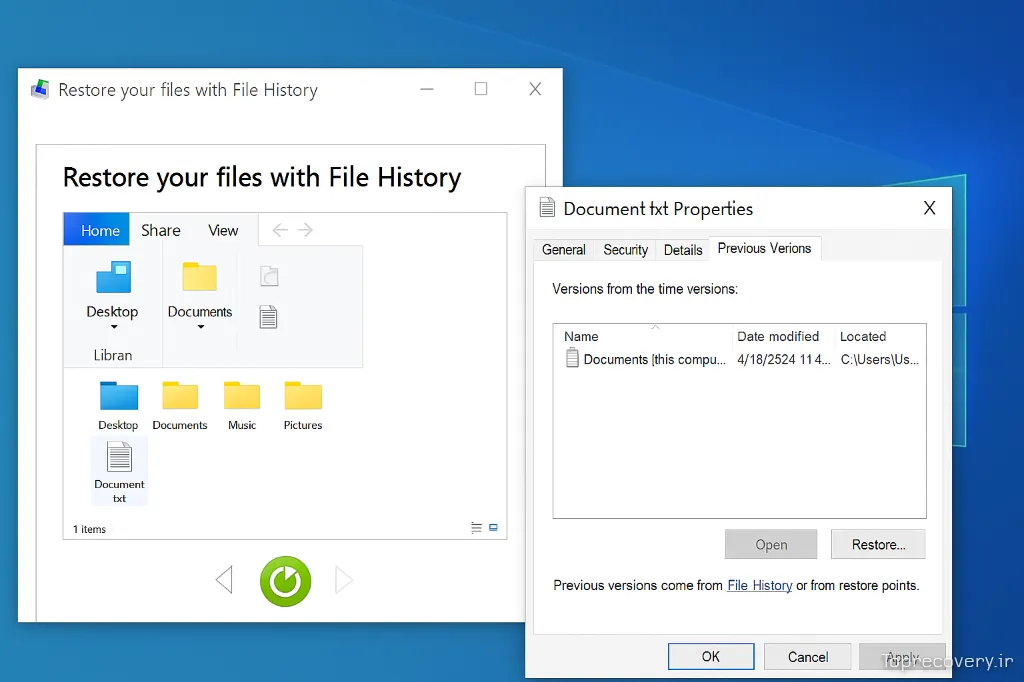
بازیابی با ابزار داخلی ویندوز: File History و Previous Versions
مایکروسافت در ویندوز ۱۰ و ۱۱ ابزارهایی قرار داده که بدون نیاز به نصب نرمافزار اضافی، امکان بازیابی فایلها را فراهم میکنند. دو ابزار مهم در این زمینه عبارتند از:
- File History
این قابلیت در واقع نسخههای پشتیبان خودکار از فایلها و پوشههای مهم میگیرد. اگر این گزینه فعال باشد، میتوانید به راحتی نسخه قبلی فایل حذفشده یا ویرایششده را برگردانید. برای این کار کافیست:- روی پوشه مورد نظر راستکلیک کنید.
- گزینه Properties و سپس تب Previous Versions را انتخاب کنید.
- نسخهای از فایل یا پوشه که میخواهید را بازیابی کنید.
- Previous Versions
این قابلیت در برخی موارد بدون فعالسازی File History هم کار میکند و از طریق System Restore Point نسخههای قبلی فایلها را نگه میدارد.
مزیت بزرگ این روش این است که بدون نیاز به نرمافزار جانبی میتوانید اطلاعات را بازگردانید. اما نقطه ضعف آن این است که تنها در صورتی کار میکند که از قبل فعال شده باشد.
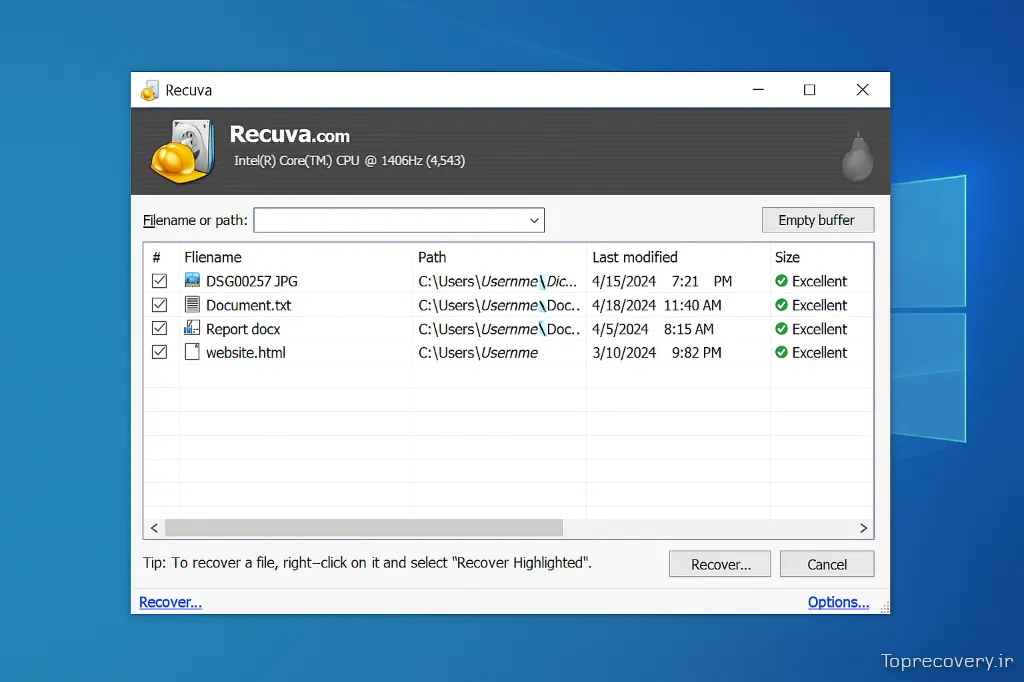
بازیابی با نرمافزارهای تخصصی
وقتی روشهای ساده جواب نمیدهند، نوبت به نرمافزارهای حرفهای ریکاوری میرسد. این ابزارها قابلیت اسکن عمیق دیسک و بازیابی فایلها حتی بعد از خالی کردن Recycle Bin را دارند.
نرمافزارهای معروف:
- Recuva: رایگان و سبک است، برای فایلهای ساده و تازه حذفشده بهترین گزینه است. دانلود recuva
- EaseUS Data Recovery Wizard: یکی از محبوبترین نرمافزارهای جهانی که قابلیت اسکن عمیق و بازیابی انواع فایلها را دارد.
- Disk Drill: نرمافزاری قدرتمند که رابط کاربری ساده و نتایج قابل اعتماد ارائه میدهد.
نکته مهم:
- هرچه سریعتر بعد از حذف فایل، اقدام به بازیابی کنید، شانس موفقیت بیشتر است.
- نصب نرمافزار روی همان درایوی که فایل حذف شده، میتواند باعث Overwrite و نابودی کامل اطلاعات شود. بهتر است نرمافزار روی درایو دیگری نصب شود.
- همیشه نسخه رایگان ابتدا تست شود، سپس در صورت نیاز نسخه کامل خریداری گردد.
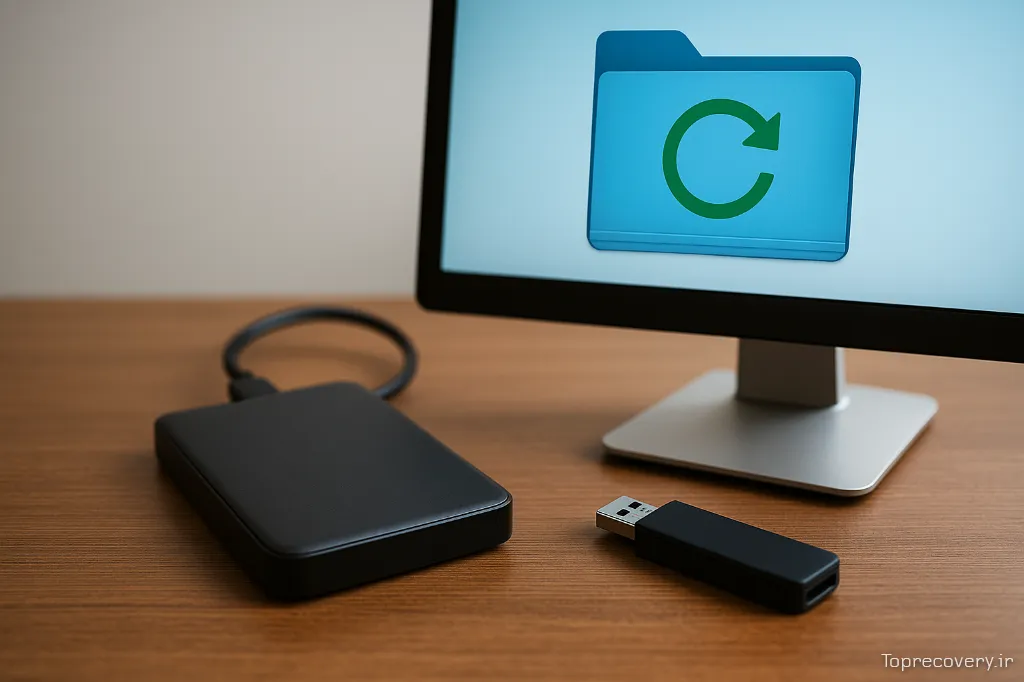
بازیابی فایلهای حذفشده از هارد اکسترنال و فلش در ویندوز ۱۰ و ۱۱
خیلی از کاربران علاوه بر هارد داخلی، اطلاعات مهمی روی هارد اکسترنال یا فلش مموری ذخیره میکنند. حذف فایلها از این دستگاهها نیز رایج است.
- روشهای مشابه: درست مثل درایو داخلی، میتوانید از نرمافزارهای ریکاوری استفاده کنید. اکثر نرمافزارهای معتبر (مثل EaseUS یا Disk Drill) از دستگاههای خارجی هم پشتیبانی میکنند.
- محدودیتها: اگر فلش یا هارد اکسترنال دچار خرابی فیزیکی شده باشد (صدای کلیک، شناسایی نشدن توسط ویندوز، یا کندی شدید)، استفاده از نرمافزار معمولاً بیفایده است.
- توصیه حرفهای: در صورت خرابی فیزیکی بهتر است به مراکز تخصصی بازیابی اطلاعات مراجعه کنید، چون ادامه کار ممکن است آسیب بیشتری وارد کند.
این بخش به کاربران یادآوری میکند که هر حافظهای – چه داخلی چه خارجی – در برابر حذف شدن اطلاعات آسیبپذیر است و روشهای بازیابی باید متناسب با شرایط انتخاب شود.
مشکلات رایج هنگام ریکاوری و راهکارهای رفع آن
فرآیند بازیابی همیشه هم ساده و بیدردسر نیست. کاربران اغلب با مشکلاتی مواجه میشوند که در صورت ندانستن راهحل، میتواند منجر به از دست رفتن دائمی اطلاعات شود. مهمترین چالشها عبارتند از:
- Overwrite شدن فایلها
وقتی فایلی حذف میشود، فضای اشغالشدهاش آزاد اعلام میشود. اگر داده جدیدی روی همان بخش نوشته شود، امکان بازیابی تقریباً از بین میرود.
🔹 راهکار: به محض متوجه شدن حذف فایل، از کپی یا نصب نرمافزار جدید روی همان درایو خودداری کنید. - خطای فرمت شدن درایو
گاهی ویندوز پیغام You need to format the disk نمایش میدهد. بسیاری از کاربران فوراً درایو را فرمت میکنند و بعداً پشیمان میشوند.
🔹 راهکار: هیچگاه سریعاً فرمت نکنید. ابتدا با نرمافزار ریکاوری اسکن کنید. - بدسکتور یا خرابی سختافزاری
وقتی هارد دیسک یا SSD دچار بدسکتور یا مشکلات سختافزاری شود، نرمافزارها معمولاً قادر به بازیابی کامل نیستند.
🔹 راهکار: در این شرایط باید به مراکز تخصصی مراجعه کرد، زیرا ادامه استفاده میتواند آسیب را بیشتر کند. - ویروسها
برخی ویروسها فایلها را مخفی یا رمزگذاری میکنند (مثل باجافزارها).
🔹 راهکار: ابتدا سیستم را با آنتیویروس معتبر اسکن کنید، سپس فرآیند ریکاوری را شروع کنید.
چه زمانی باید به مراکز تخصصی بازیابی اطلاعات مراجعه کنیم؟
نرمافزارهای ریکاوری برای موارد ساده و حذفهای تصادفی کاربردی هستند، اما همیشه کافی نیستند. در موارد زیر مراجعه به مراکز تخصصی ضروری است:
- وقتی هارد یا فلش بهطور کلی شناسایی نمیشود.
- هنگام شنیدن صداهای غیرعادی (کلیک یا تقتق) از هارد.
- وقتی چندین بار ریکاوری ناموفق انجام دادهاید و نتیجهای نگرفتهاید.
- زمانی که فایلها بسیار حیاتیاند (مثلاً دادههای کاری یا پروژههای تحقیقاتی مهم).
تاپ ریکاوری بهعنوان یک مرکز تخصصی بازیابی اطلاعات در ایران، با استفاده از تجهیزات پیشرفته مانند PC-3000، امکان بازیابی دادهها حتی در سختترین شرایط را دارد. این نوع مراکز برخلاف نرمافزارهای عمومی، میتوانند خرابیهای فیزیکی یا منطقی را برطرف کرده و اطلاعات حیاتی شما را نجات دهند. مشاهده خدمات تاپ ریکاوری

جمعبندی و نکات طلایی برای پیشگیری از حذف ناخواسته
حذف شدن فایلها همیشه یک تهدید جدی است، اما با رعایت چند نکته میتوان احتمال آن را به حداقل رساند:
- بکاپگیری منظم: از اطلاعات مهم خود همیشه در یک هارد اکسترنال یا فضای ابری (مثل OneDrive یا Google Drive) نسخه پشتیبان داشته باشید.
- فعالسازی File History: این ابزار داخلی ویندوز میتواند نسخههای قبلی فایلها را نگه دارد.
- دقت در استفاده روزانه: هنگام حذف فایلها، همیشه دوباره بررسی کنید که مورد مهمی بین آنها نباشد.
- استفاده از آنتیویروس معتبر: برای جلوگیری از حملات بدافزاری که منجر به حذف یا رمزگذاری فایلها میشوند.
- برنامهریزی برای شرایط اضطراری: بدانید در صورت حذف شدن فایل چه مراحلی را باید انجام دهید؛ از جمله اینکه بلافاصله استفاده از درایو را متوقف کنید.
به خاطر داشته باشید: بازیابی اطلاعات همیشه تضمینی نیست، اما با اقدامات صحیح میتوان شانس موفقیت را به حداکثر رساند. برای مطالعه بیشتر به مقاله جامع ریکاوری فایل حذف شده و فرمت شده راجعه نمایید.
سئوالات متداول
بله، با استفاده از نرمافزارهای ریکاوری یا Previous Versions هنوز شانس بازیابی وجود دارد.
Recuva یکی از بهترین گزینههای رایگان است؛ البته برای بازیابی پیشرفتهتر بهتر است از EaseUS یا Disk Drill استفاده کنید.
اگر پارتیشن فرمت کامل نشده باشد، هنوز امکان بازیابی وجود دارد. ولی شانس موفقیت کمتر میشود.
بله، اما SSD به دلیل قابلیت TRIM احتمال موفقیت پایینتری نسبت به HDD دارد.
پس از بازیابی، حتماً فایلها را تست کنید (مثلاً باز کردن اسناد یا پخش ویدئو) تا از سلامت آنها مطمئن شوید.
در این حالت معمولاً نرمافزارها بیفایدهاند و باید به مراکز تخصصی مثل تاپ ریکاوری مراجعه کنید.